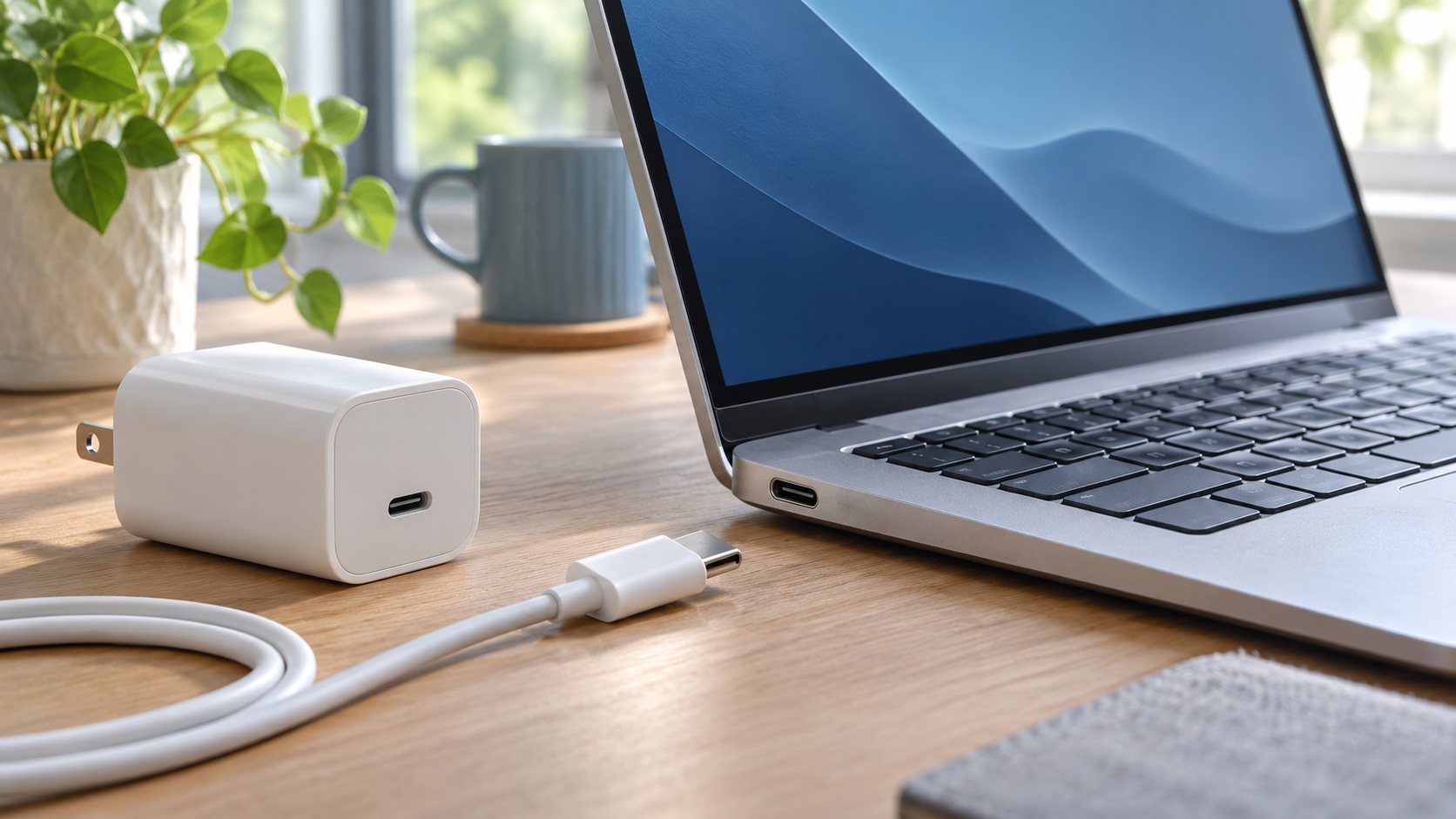
「USB-C充電器を挿したのに、ノートPCが充電されない」「65Wの充電器なのに残量が増えない」「モバイルバッテリーにつなぐと、使用中に電池が減ってしまう」。そんな経験はありませんか?
ノートPCのUSB-C充電は、充電器のW数だけで決まりません。PCのUSB-C端子が充電入力に対応しているか、PCが必要とする電圧・電力、ケーブル、ハブ、充電設定などを合わせて確認する必要があります。
この記事では、原因を症状別に整理したうえで、買い替える前に試せる確認手順を順番に解説します。
結論|ノートPCがUSB-Cで充電できないときは4つの条件を確認
最初に確認したいのは、次の4点です。
- PC側:そのUSB-C端子が「USB PDによる充電入力」に対応しているか
- 充電器側:PCが必要とする電圧・電力を、使用中のUSB-Cポートから供給できるか
- 接続経路:ケーブルの対応電力と、ハブ・ドック・複数ポートによる制限がないか
- PCの状態:使用中の消費電力、充電上限設定、温度制御の影響がないか
まずは純正ACアダプターで正常に充電できるか確認し、次にUSB-C端子と充電器の仕様を照合するのが基本です。ただし、純正品が専用丸型端子などの場合は、その結果だけでUSB-C受電の可否までは判断できません。
焦げ臭さ、異常な発熱、端子の変形、バッテリーの膨張などがある場合は、切り分けを続けず使用・充電を中止してください。
症状別チェック表|どの原因から疑えばよい?
| 症状 | 考えられる原因 | 最初に試すこと |
|---|---|---|
| USB-Cを挿しても充電表示が出ない | PC側の充電入力非対応・ポート違い・規格不一致 | PCの取扱説明書で充電入力対応端子を確認する |
| 65W充電器なのに充電されない | 必要電力・電圧条件の不一致、ケーブル制限 | 純正アダプターとUSB PD入力仕様を照合する |
| 「低速充電」「充電器が弱い」と表示 | 供給電力不足・ハブ経由の給電低下 | ハブを外し、充電器をPCへ直接つなぐ |
| 充電中なのに電池残量が減る | PCの消費電力が受け取れる電力を上回る | 高負荷アプリを閉じ、スリープ・電源OFF時と比べる |
| 60%・80%付近で止まる | バッテリー保護・充電上限設定 | メーカーの電池管理アプリを確認する |
| ドック経由のときだけ充電できない | ドック内での電力消費・パススルー制限 | 充電器とPCを直接接続して比べる |
| ケーブルを動かすと途切れる | ケーブル・端子の損傷や接触不良 | 使用を止めて外観を確認し、正常品で比較する |
同じ「充電できない」でも、最初から電源を認識しない場合と、認識しているのに電池が増えない場合では確認する場所が異なります。以下では、PC固有の条件から順番に見ていきます。
USB-C端子があっても、USB PDで充電できるとは限らない
USB-Cは端子の形状を表す名称です。USB-C端子があれば必ずノートPCへ充電入力できる、という意味ではありません。
USB-C端子には、データ転送や映像出力、周辺機器への電力供給などを担当するものがあります。ノートPC本体のバッテリーを充電するには、その端子とPC本体がUSB PDなどの充電入力方式に対応していることが必要です。
PCの正しい充電ポートを調べる方法
- PC底面の型番、またはWindowsの「設定 → システム → バージョン情報」などから機種名を調べます。
- メーカーの製品仕様・取扱説明書で「USB-C充電」「USB Power Delivery入力」「PD-in」「電源入力」などの記載を確認します。
- USB-C端子が複数ある場合は、どの端子が充電入力対応かを端子ごとに確認します。
- USB-C充電に対応していない機種なら、指定された純正・対応電源を使用します。
端子の近くのマークは手がかりになりますが、マークだけで受電対応と断定しないでください。データ転送に対応していても、ノートPCへの充電入力には非対応の端子があります。ASUSも、USB-C給電を使う前に機種ごとの対応をマニュアルで確認するよう案内しています。
ASUS公式:USB Type-C給電対応の確認とバッテリーのトラブルシューティング
充電器のW数は足りている?45W・65W・100Wの判断方法
USB-C受電対応の端子だと分かったら、次はPCが必要とする電力と充電器の出力を照合します。ここでは、「充電器の最大W数」だけを見て判断しないことが大切です。
純正ACアダプターの表示を確認する
純正アダプターに「OUTPUT 20V ⎓ 3.25A」と書かれていれば、定格出力は 20V × 3.25A = 65W です。例えば「20V ⎓ 5A」なら100Wになります。
ただし、純正アダプターが65Wだから、USB-C端子も必ず65Wを受け取れるとは限りません。専用端子からの給電とUSB-C PD入力では、対応条件が異なる機種があります。PCの仕様書にUSB-Cの入力条件が明記されていれば、そちらを優先してください。
| 確認する充電器 | 判断の目安 | 注意点 |
|---|---|---|
| 45W級 | 45W級のUSB-C受電を認めるPCで候補 | 65W級を要求するPCでは不足する場合がある |
| 65W級 | 65W級のUSB-C受電に対応するPCで候補 | 20V・3.25Aなどの出力条件とケーブルを確認 |
| 100W級 | 90~100W級が必要なPCで候補 | 単ポート100Wと5A対応ケーブルが必要な場合がある |
| 100W超を要求するPC | メーカー指定の電源を優先 | 一般的な100W充電器では不足する可能性がある |
これは機種を特定しない一般的な判断の目安です。PCメーカーが指定する最低入力電力やUSB PD仕様が最優先であり、45W・65W・100Wという数字だけで充電可否は確定しません。
USB PDは電圧と電流の組み合わせも重要
USB PDでは、充電器とPCが対応する電圧・電流を確認して給電します。例えば、以下はいずれも電圧と電流を掛けた電力の計算例です。
| 出力表示の例 | 計算上の電力 | 見るポイント |
|---|---|---|
| 5V・3A | 15W | 一般的なノートPCの主充電には不足しやすい |
| 15V・3A | 45W | PCがその電圧条件を受け付けるか確認 |
| 20V・3A | 60W | 65W必要なPCでは不足する場合がある |
| 20V・3.25A | 65W | 3Aを超えるため対応ケーブルも要確認 |
| 20V・5A | 100W | 充電器・PC・5Aケーブルすべての対応が必要 |
表は計算例であり、すべての充電器が上記の出力を備えるわけではありません。PCが求める電圧・電流の組み合わせを充電器が出せない場合、最大W数が近くても充電が始まらないことがあります。メーカー独自の認識条件がある機種にも注意してください。
Windowsの公式サポートでも、充電器・ケーブルの電力不足や互換性、充電端子の違いを「低速充電」「充電されない」原因として挙げています。
Microsoft公式:WindowsのUSB-C接続トラブルを解決する
ケーブル・ハブ・複数ポートが原因のこともある
60W対応ケーブルと5A対応ケーブルは何が違う?
標準的な60W対応USB-Cケーブルは、最大20V・3Aの範囲で使うことを想定しています。一方、65W(20V・3.25A)や100W(20V・5A)の給電には、通常5Aに対応した適切なUSB-Cケーブルが必要です。
100W対応や240W対応と表示された適切なケーブルは5A対応の候補になります。5A対応ケーブルには、対応電流などの情報を伝えるE-Markerが用いられます。ただし「240W対応ケーブルに替えれば、どのPCも240Wで充電できる」という意味ではありません。
USB-IFも、USB-Cケーブルの電力対応を60W・240Wなどの表示で区別する仕組みを案内しています。使用中のケーブルの仕様が不明な場合は、まずメーカーが出力対応を明示した正常なケーブルで比較しましょう。
USB-IF公式:USB Power Deliveryの概要
60W・100W・240Wケーブルの選び方を詳しく知りたい場合は、次の記事が参考になります。
▶︎ USB-Cケーブルは100W対応を選ぶべき?|60W・100W・240Wの違いをわかりやすく解説
E-Markerの役割や見分け方はこちらで整理しています。
▶︎ USB-CケーブルのE-Markerとは?|必要な理由と見分け方をわかりやすく解説
USB-Cハブ・ドック経由ではPCへの電力が減ることがある
充電器をUSB-Cハブやドッキングステーションにつなぎ、その先からノートPCへ給電する方法を「パススルー給電」と呼ぶことがあります。
例えばハブ自体が電力を消費する場合、入力側の充電器が65Wでも、PCへ供給できる電力は65W未満になることがあります。ドックによっては給電対応ポートやPCへの最大出力が決まっています。
ハブ経由でだけ充電できないなら、いったんハブを外し、対応充電器とケーブルをPCの充電入力ポートに直接接続して比べてください。Dellも、ハブ・ドック経由の充電不足に伴う警告や低速充電を公式に案内しています。
Dell公式:ドッキングステーション・ハブ経由の給電が遅い場合
2台同時充電ではPC側の出力が下がる場合がある
「最大100W」と書かれたUSB-C充電器でも、100Wは1ポート使用時の最大出力という場合があります。スマホを追加すると、例えばPC側65W・スマホ側30Wのように出力が再配分される製品もあります。
充電器の仕様表で「単ポート最大出力」と「複数ポート同時使用時の各ポート出力」を確認してください。切り分けるときは、まずPCだけを接続して試します。
▶︎ USB-C充電器は2台同時に充電すると遅くなる?|出力分配とW数の見方
「充電中」なのにバッテリー残量が減る理由
充電器が認識されていても、動画編集・ゲーム・高負荷な処理などでPCの消費電力が大きいと、USB-Cから受け取る電力だけでは不足することがあります。
たとえばPC全体が80W程度を必要とする場面で、USB-Cから供給できる電力が60W程度なら、差分をバッテリーから補う動作になり、接続中でも残量が減る可能性があります。数値は仕組みを説明する仮の例であり、特定のPCの実測値ではありません。
このような場合は、作業を保存して高負荷なアプリを終了し、PCをスリープまたはシャットダウンした状態で充電が進むかを比較すると判断材料になります。電源OFFでは増えるのに使用中は減る場合、電力不足や高負荷時の制御が疑われます。
ただし、電源OFFでも充電できない場合は、消費電力以外に受電対応・充電器・ケーブル・端子・バッテリーなどを確認する必要があります。
80%で止まるのは故障?充電上限・温度の影響も確認
バッテリー保護設定が有効な場合
ノートPCには、バッテリーの負担を抑えるため、充電を60%や80%などで止める機能があります。設定名はメーカーや機種によって異なります。
- ASUS:MyASUSのバッテリーケアモードなど
- Lenovo:Lenovo Vantageの保全モードや充電しきい値など
- Microsoft Surface:スマート充電・充電上限設定など
例えばASUSは、一部機種の充電上限が60%・80%になる設定を公式サポートで案内しています。一定の残量で安定して止まる場合は、新しい充電器を買う前に電池管理アプリを確認しましょう。
高温・低温などによる充電制御
バッテリーやPC本体の温度が適切な範囲を外れると、保護のために充電が遅くなったり停止したりすることがあります。特に高負荷作業の直後や暑い場所では、まず使用環境を見直してください。
熱がこもる布団やクッションの上を避け、通気を確保して通常の室温に戻します。異常な熱・異臭・膨張がある場合は、温度が下がるか試すために通電を続けないでください。
買い替える前に試したい7つの確認手順
安全上の異常が見当たらない場合に限り、次の順番で原因を一つずつ切り分けましょう。
- 純正電源を確認:純正アダプターが正常なら、その電源系統でPCが充電できるかを確認します。純正USB-C電源なら同じ端子・ケーブルで再現性を見ます。
- PCの取扱説明書を確認:USB-C充電入力の対応有無、対応ポート、必要W数、USB PD電圧を調べます。
- ハブを外して直接接続:PCと充電器の間にあるドック・変換アダプター・延長ケーブルを外して比較します。
- PCだけを充電:複数ポート充電器のほかの機器を外し、PCに適したポートを単独使用します。
- ケーブルと出力仕様を確認:必要な電圧・電流とケーブルの3A/5A対応を照合し、損傷がない対応品で試します。
- 電源OFF時と比較:作業を保存し、PCの負荷を下げて、スリープ・シャットダウン中に残量が増えるかを見ます。
- 充電設定とメーカー診断を確認:充電上限、温度警告、メーカーの診断アプリやサポート手順を確認します。BIOS更新・リセットなどは機種別手順と安全条件を確認してから実施してください。
スマートフォンなども含めたUSB-C急速充電トラブルの基本的なチェック方法は、次の記事で整理しています。
▶︎ USB-Cで急速充電できないのはなぜ?|充電器・ケーブル・PDの確認ポイント
解決しないときはメーカー相談・修理を判断する
USB-C充電入力に対応したPCで、指定条件を満たす正常な充電器・ケーブルを直接つないでも充電できない場合は、PC側の端子・電源回路・バッテリーなどの不具合も考えられます。
メーカーへ相談するときは、「PCの型番」「純正ACアダプターの出力」「USB-C受電仕様」「使用した充電器・ケーブルの型番」「電源OFFでの動作」「WindowsやBIOSの警告表示」を伝えると、状況を共有しやすくなります。
端子のぐらつき・焼け・破損、ケーブルの被覆損傷、焦げ臭さ、異常な発熱、本体の膨らみがある場合は、直ちに使用と充電をやめ、メーカーや修理窓口へ相談してください。端子へ金属工具を入れる、分解する、無理に接点を清掃するなどの作業は避けましょう。
原因が分かった後に充電器・モバイルバッテリーを選ぶなら
ここまでの確認でPC側がUSB-C充電に対応していて、手持ちの充電器だけが必要電力を満たさないと分かった場合に限り、対応する充電器を検討しましょう。65W・100Wの違いや候補製品はこちらで比較しています。
▶︎ ノートPC用USB-C充電器おすすめ5選|65W・100Wの違いと選び方を比較
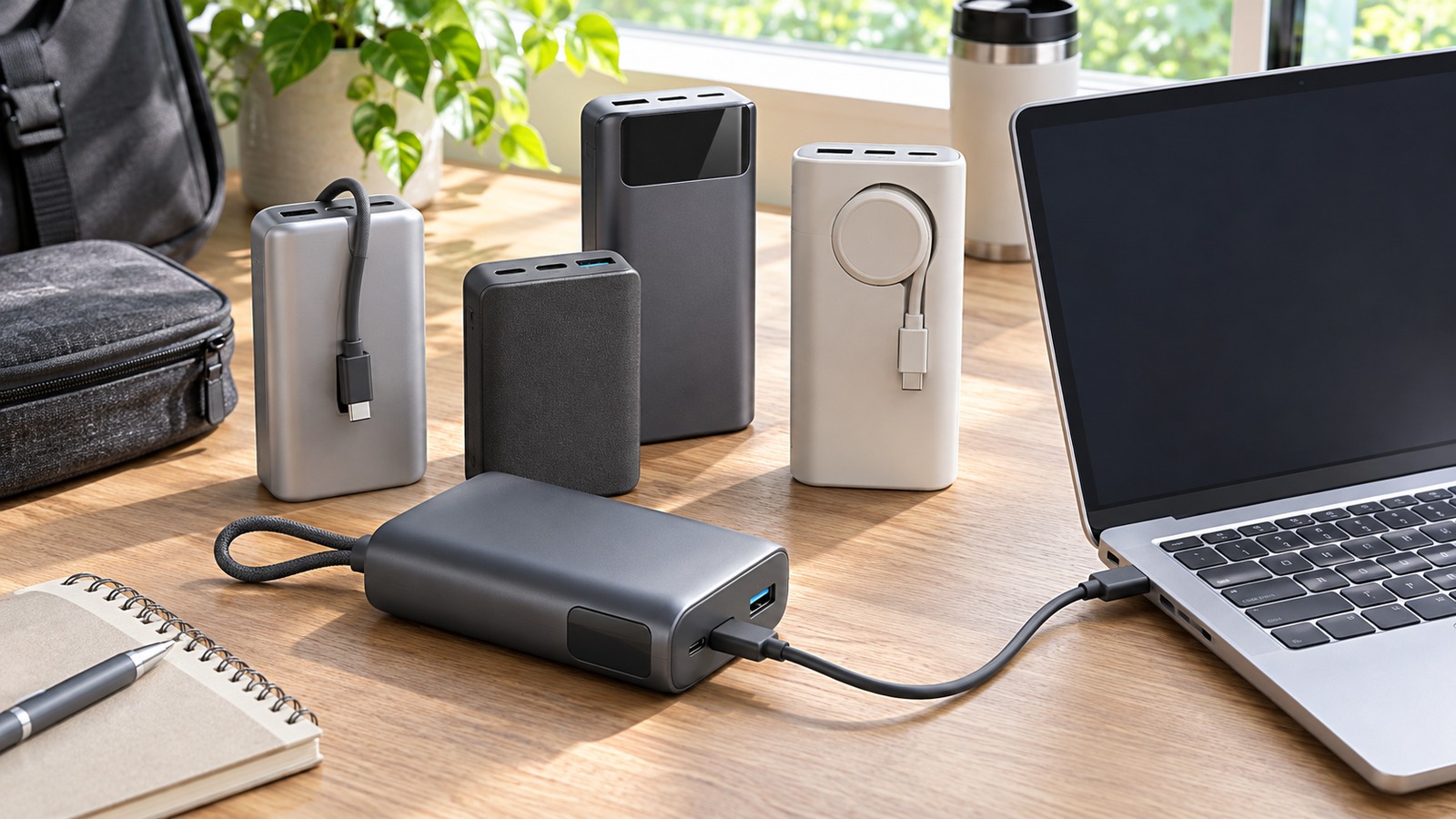
外出先でコンセントが使えず、USB-C PD対応のモバイルバッテリーを検討している場合は、USB-C出力W数に加えて容量と同時使用時の仕様も確認してください。
▶︎ ノートPC用モバイルバッテリーおすすめ5選|65W・100W出力と容量で比較
なお、PC側がUSB-C充電入力に対応していない場合は、充電器やモバイルバッテリーを高出力品に買い替えても解決しません。メーカー指定の電源方法を優先してください。
よくある質問(FAQ)
Q. USB-C端子があれば、どのノートPCでも充電できますか?
A. いいえ。USB-C端子があっても、本体への充電入力に対応していない機種やポートがあります。取扱説明書でUSB PD受電の可否と対応ポートを確認してください。
Q. 65W充電器なら65WのノートPCを必ず充電できますか?
A. 必ずしも充電できません。PCが要求するUSB PDの電圧・電流条件、USB-C端子、ケーブル、メーカー独自の互換性条件などが合う必要があります。65W級の中でも対応する出力プロファイルを確認しましょう。
Q. 100W充電器を65W対応PCにつないでも大丈夫ですか?
A. USB PDに適切に対応したPC・充電器・ケーブルの組み合わせなら、原則として双方が対応する条件で給電するため、100Wが強制的に流れるわけではありません。ただし、PCのメーカー指定条件や充電器の安全性は確認してください。
Q. 60Wケーブルで65W充電器を使うとどうなりますか?
A. 20V・3Aまでの60Wケーブルでは、20V・3.25Aに相当する65Wをそのまま通せません。充電器やPCが低い電力で動作する、またはPCが充電を受け付けない場合があります。65Wが必要なら適切な5A対応ケーブルを確認してください。
Q. スマホは充電できるモバイルバッテリーなのに、ノートPCでは使えません。なぜ?
A. スマホに必要な出力とノートPCに必要な出力は異なります。容量が大きくてもUSB-C単ポートの出力が足りない、PCが求めるUSB PD電圧を出せない、PCの最低入力条件を満たさないといった原因が考えられます。
Q. 80%で充電が止まります。バッテリーの故障ですか?
A. 故障とは限りません。メーカーのバッテリー保護設定で80%などに制限されている場合があります。まずメーカーの管理アプリや充電モードを確認し、警告・異常発熱などがある場合はサポート窓口へ相談してください。
まとめ|W数だけでなく、PC側の受電条件から確認しよう
ノートPCがUSB-Cで充電できないときは、いきなり高出力の充電器を買うのではなく、PCの受電対応 → 必要な電圧・W数 → ケーブル・ハブ → 充電設定と使用状態の順に確認することが大切です。
- USB-C端子の有無と、USB PD充電入力対応は別の話です。
- 65W・100Wといった最大出力だけでは、ノートPCとの相性は決まりません。
- ケーブルの3A/5A対応、ハブや複数ポートの給電制限も確認します。
- 使用中の消費電力や、バッテリー保護設定で残量が増えない場合もあります。
- 異常発熱・焦げ臭さ・損傷がある場合は通電を止め、メーカーへ相談してください。
原因を一つずつ切り分ければ、買い替えが必要なのか、設定や接続方法を見直せばよいのかが判断しやすくなります。まずはお使いのPCの型番と、メーカーが公開しているUSB-C充電入力仕様から確認してみてください。
コメント