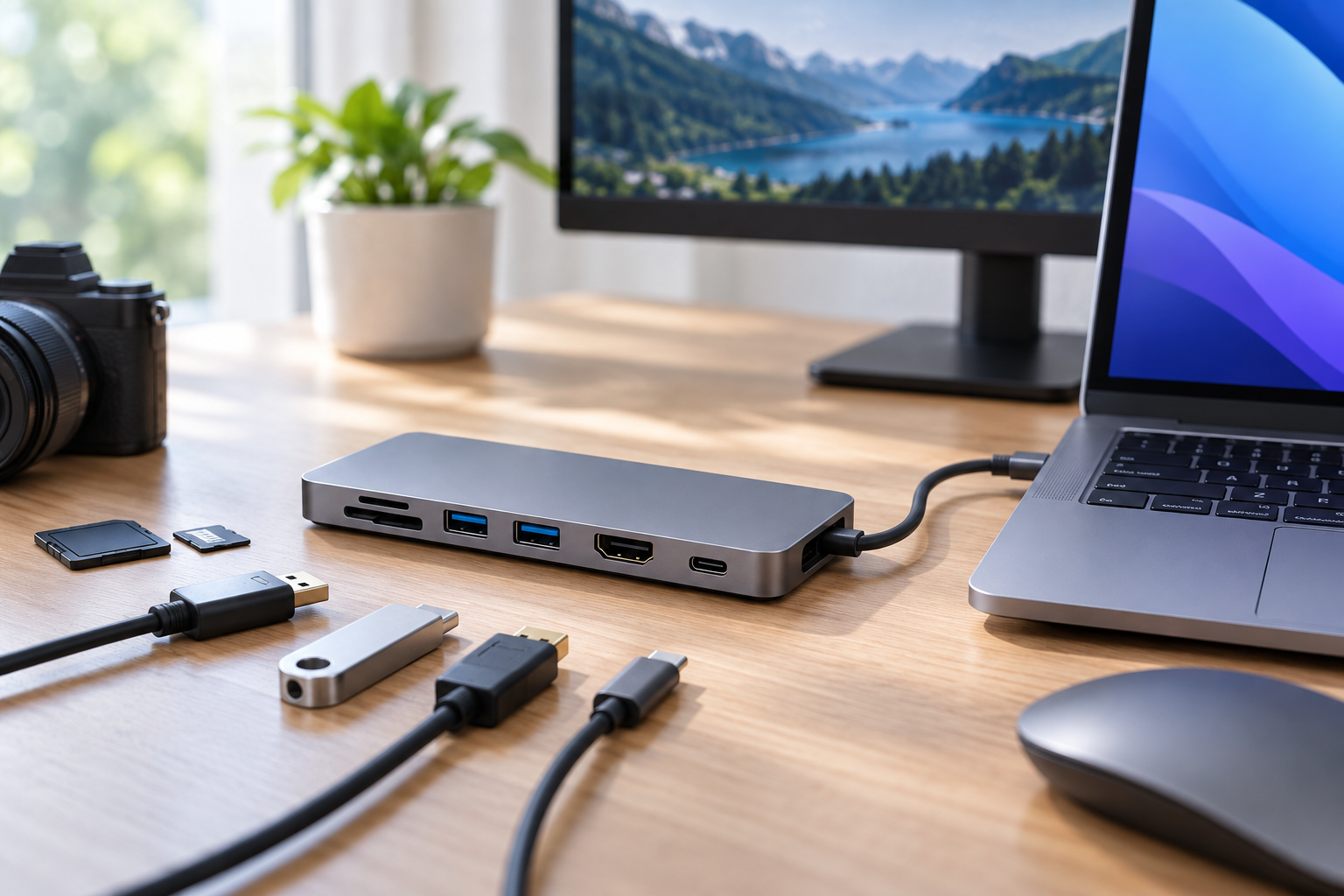
USB-Cハブを探していると、USB-A・USB-C・HDMI・SDカード・PD給電など、さまざまな端子や機能が並んでいて、「結局どれを選べばいいの?」と迷いやすいものです。
先に結論をいうと、USB-Cハブはポート数の多さだけで選ぶのではなく、自分が何を接続したいかを先に決めることが大切です。
また、意外と見落としやすいのが、接続するパソコンやタブレット側のUSB-C端子の仕様です。USB-C端子が付いているからといって、映像出力やUSB PDによる充電など、すべての機能が使えるとは限りません。
この記事では、USB-Cハブを選ぶときに確認したいポイントを、ポート数・PD給電・HDMI・データ転送・接続機器側の仕様から整理します。
USB-Cハブ選びのポイント
① 接続したい機器から必要なポートを決める
② PD給電の有無と対応W数を確認する
③ HDMIを使うならPC側の映像出力対応も確認する
④ USBポートは端子形状だけでなく転送速度を見る
⑤ 「全部入り」ではなく必要な機能に絞る
USB-Cハブは何を基準に選ぶ?
USB-Cハブを選ぶとき、最初に確認したいのは「何ポートあるか」ではなく、自分が何を接続したいのかです。
たとえば、マウスとUSBメモリだけを使いたい人と、外部モニター・SDカード・充電器まで同時に接続したい人では、必要なハブが大きく違います。
| やりたいこと | 確認したい端子・機能 |
|---|---|
| マウス・USBメモリを使う | USB-A / USB-C |
| 外部モニターへ映像を出す | HDMIなどの映像出力 |
| SDカードを読み込む | SD / microSDカードスロット |
| ハブを使いながらPCを充電する | USB PD入力 |
| 有線LANを使う | Ethernet(LAN) |
まず必要な機能を書き出してから、その条件を満たす製品を探すと、ポート数だけで迷いにくくなります。
ポート数は「多いほどいい」とは限らない
USB-Cハブには、3〜4ポート程度のコンパクトなものから、8ポート以上を備えた多機能モデルまであります。
一見するとポートが多い方がお得に感じますが、使わない端子まで増やすと、本体が大きくなったり価格が高くなったりします。
持ち歩きが中心なら必要最低限のポート、デスクでさまざまな周辺機器を接続するなら多ポートタイプというように、使う場所と接続機器から逆算して選ぶのがおすすめです。
PD給電対応ならハブを使いながらPCを充電できる
ノートPCのUSB-C端子が1つしかない場合、ハブを接続すると充電に使えるUSB-C端子が足りなくなることがあります。
そこで便利なのが、USB PD(Power Delivery)の入力に対応したUSB-Cハブです。
PD対応ハブなら、USB-C充電器をハブへ接続し、ハブを経由して対応するノートPCなどへ給電できる製品があります。
ただし、ここで確認したいのが、ハブの入力W数と、接続機器へ実際に供給できる電力は同じとは限らないという点です。
ハブ自身も動作するために電力を使うため、「100W入力対応」と書かれていても、接続したPCへ100Wすべてを供給できるとは限りません。製品仕様に記載された給電能力を確認しましょう。
また、充電器やUSB-Cケーブル側も必要な出力に対応している必要があります。
USB-CハブのPD給電を使う場合は、ハブだけでなく、接続する充電器の出力も重要です。20W・30W・45Wなど、充電器のW数の違いはこちらの記事で整理しています。
▶︎ 充電器のワット数で選ぶ|20W・30W・45Wの違いと目安
HDMI付きでも映像出力できるとは限らない
USB-Cハブで特に注意したいのが、HDMIなどを使った外部モニターへの映像出力です。
ハブにHDMI端子が付いていても、接続するパソコンやタブレット側のUSB-C端子が映像出力に対応していなければ、基本的には映像を出力できません。
USB-Cはコネクタの形状を示していても、その端子で利用できる機能は機器によって異なります。
外部モニターを使う予定なら、ハブ側のHDMI仕様だけでなく、接続する機器側がDisplayPort Alt Modeなど必要な映像出力機能に対応しているかも確認しましょう。
HDMIは対応解像度とリフレッシュレートも確認する
HDMI対応USB-Cハブでは、「4K対応」という表示だけで判断せず、対応するリフレッシュレートまで確認しておくと安心です。
同じ4K対応でも、製品によって4K/30Hzや4K/60Hzなど仕様が異なります。
一般的な資料表示やWeb閲覧では大きな問題にならない場合もありますが、スクロールの滑らかさや動画表示を重視する場合は違いを感じることがあります。
使用するモニターの解像度や用途と合わせて確認しましょう。
USB-A・USB-Cは端子の形だけでなく転送速度を見る
USB-CハブにUSB-AやUSB-C端子が付いていても、すべてのポートが同じ速度でデータ転送できるとは限りません。
写真や動画など大きなデータを外付けSSDへコピーする場合は、各ポートのデータ転送速度を確認したいところです。
| 用途 | 考え方 |
|---|---|
| マウス・キーボード | 高速転送を重視しなくても使いやすい |
| USBメモリ | データ量が多いなら速度を確認 |
| 外付けSSD | 高速なUSBポートを優先 |
| スマホとのデータ転送 | ハブ・ケーブル・スマホ側の仕様を確認 |
USB-Cという形状だけでは、データ転送速度までは判断できません。製品仕様に記載された転送速度まで確認するのがポイントです。
USB-Cケーブルも必要な性能に対応しているか確認する
USB-Cハブと充電器の性能が十分でも、使用するUSB-Cケーブルが必要な電力に対応していなければ、期待した給電性能を使えない場合があります。
特に高出力のPD給電を使う場合は、ケーブルの対応W数も確認しておきましょう。
USB-Cケーブルは対応W数だけでなく、長さや端子の組み合わせも使いやすさに影響します。充電ケーブルの基本的な選び方はこちらの記事で整理しています。
▶︎ 充電ケーブルの選び方|長さ・端子・急速充電で失敗しないポイント
USB-Cハブ選びで失敗しやすいポイント
ポート数だけで選ぶ
「8-in-1」「10-in-1」など数字が大きい製品は魅力的に見えますが、自分が使わない端子ばかりでは意味がありません。
まず接続する機器を決めてから、必要なポートを選びましょう。
USB-Cなら何でもできると思ってしまう
USB-Cは見た目が同じでも、データ転送・PD給電・映像出力など対応する機能が異なる場合があります。
ハブ側だけでなく、接続するPC・タブレット・スマートフォン側の仕様確認も重要です。
PDの「入力W数」だけを見る
100W入力対応だからといって、PCへ必ず100W供給できるわけではありません。
ハブを経由したときに、接続機器へ何Wまで給電できるのかも確認しましょう。
HDMI端子があれば必ず映像を出せると思ってしまう
HDMI付きのハブでも、接続するPCやタブレットのUSB-C端子が必要な映像出力機能に対応していなければ使えない場合があります。
ハブを購入する前に、接続する機器側の仕様も確認しておくことが大切です。
用途別|こんなUSB-Cハブを選ぶと使いやすい
| 使い方 | 選び方の目安 |
|---|---|
| 出張・持ち歩き | USB-A+HDMI+PD程度のコンパクトタイプ |
| デスクワーク | USB-A / USB-C+HDMI+PD+LAN |
| 写真を取り込む | SD / microSD+USBポート |
| 外付けSSDを使う | 高速データ転送対応ポートを重視 |
| モニター接続が中心 | HDMIの解像度・リフレッシュレートを重視 |
USB-Cハブを買う前のチェックリスト
- 何を接続するか決めたか
- 必要なUSB-A・USB-Cポート数は足りているか
- PD給電が必要か
- 必要な給電W数に対応しているか
- HDMIなどの映像出力が必要か
- PC側USB-C端子が映像出力に対応しているか
- 必要なデータ転送速度に対応しているか
- SDカードやLAN端子が必要か
- 持ち歩くならサイズ・重量が許容できるか
この順番で確認すると、「ポートはたくさんあるのに、やりたかったことができなかった」という失敗を減らせます。
まとめ|USB-Cハブは「必要な機能」から逆算して選ぶ
USB-Cハブは、ポート数が多い製品を選べばよいわけではありません。
何を接続するか → 必要なポート → PD給電 → 映像出力 → データ転送速度の順に確認すると、自分に必要な製品を絞りやすくなります。
特に覚えておきたいのは、USB-Cはコネクタの形が同じでも、利用できる機能まで同じとは限らないということです。
ハブの仕様だけでなく、接続するPCやタブレット、充電器、ケーブルまで含めて確認すると、購入後の「使えなかった」を防ぎやすくなります。
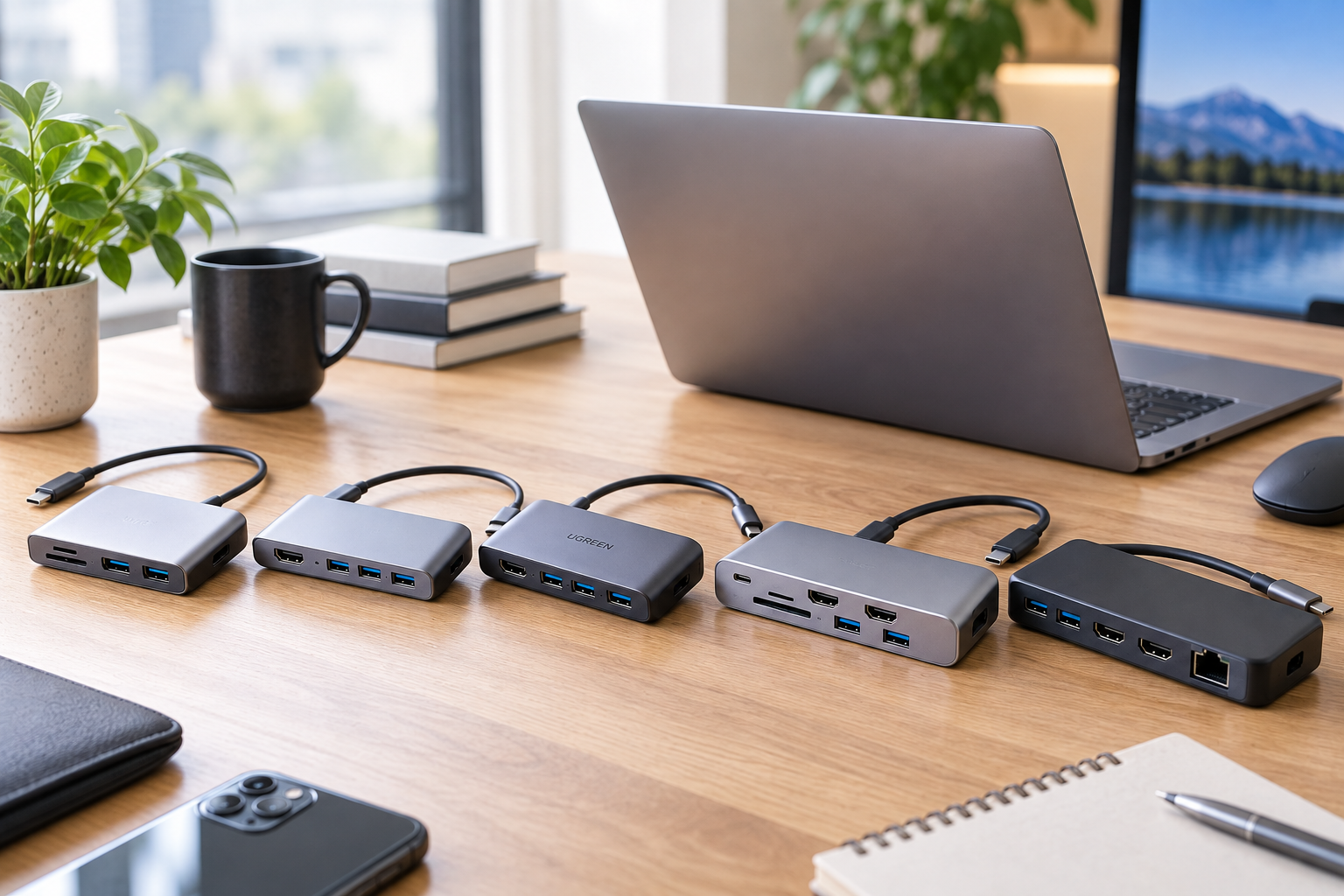
USB-Cハブの選び方が分かったら、実際の製品を比較してみましょう。PD給電・HDMI・データ転送・持ち歩きやすさなど、用途別に選んだ5製品はこちらの記事で比較しています。
▶︎ USB-Cハブおすすめ5選|PD給電・HDMI・持ち歩きで比較
コメント