
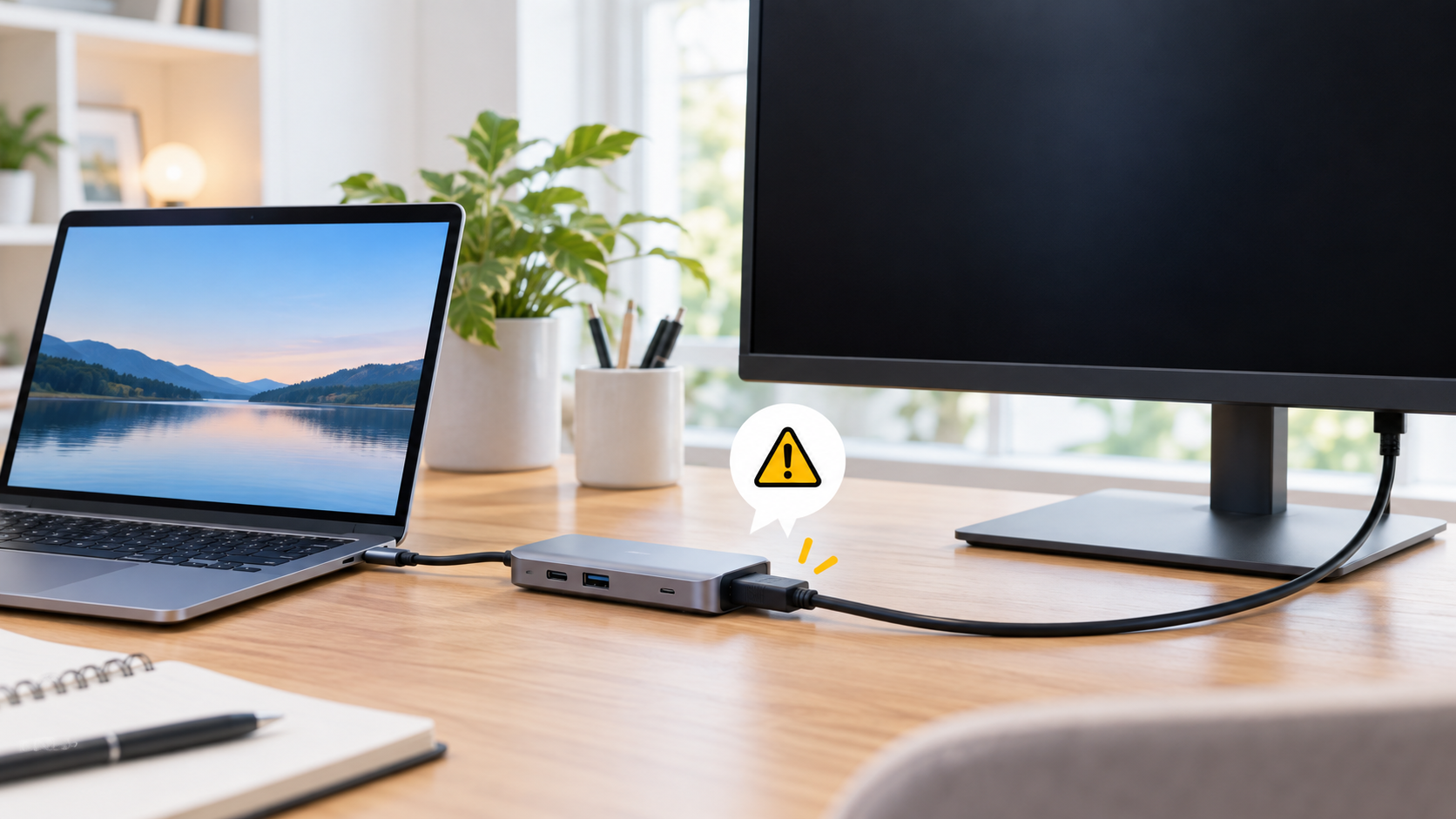
USB-CハブのHDMI端子にモニターを接続したのに、「画面が映らない」「モニターが認識されない」と困ることがあります。
HDMI端子が付いたUSB-Cハブでも、接続すれば必ず映像を出せるわけではありません。
原因はハブそのものだけでなく、パソコン側のUSB-C端子、HDMIケーブル、モニターの入力設定、電源、解像度など複数考えられます。
この記事では、USB-CハブからHDMI映像が出ないときに確認したいポイントを、順番に整理します。
結論|まずPC側USB-C端子の映像出力対応を確認
USB-CハブのHDMIが映らないとき、最初に確認したいのは接続しているパソコンやタブレット側のUSB-C端子が映像出力に対応しているかです。
USB-Cは端子の形が同じでも、利用できる機能は機器によって異なります。
充電やデータ転送には使えても、外部モニターへの映像出力には対応していないUSB-C端子もあります。
- PC側USB-C端子が映像出力に対応しているか
- USB-CハブがHDMI出力に対応しているか
- HDMIケーブルが正常か
- モニターの入力先が正しいか
- ハブやPCを接続し直して改善するか
まずこの順番で確認すると、原因を切り分けやすくなります。
原因1|PC側のUSB-C端子が映像出力に対応していない
USB-C端子が付いているだけでは、HDMIなどの映像出力ができるとは限りません。
外部モニターへ映像を出すには、接続する機器側がDisplayPort Alt Modeなど、必要な映像出力機能に対応している必要があります。
パソコンやタブレットのメーカー仕様表で、「映像出力」「DisplayPort」「DP Alt Mode」などの記載を確認してみましょう。
USB-Cハブを選ぶときの基本的な確認ポイントはこちらの記事で整理しています。
▶︎ USB-Cハブの選び方|ポート数・PD給電・HDMIで失敗しないポイント
原因2|モニター側の入力がHDMIになっていない
意外と確認しておきたいのが、モニター側の入力切り替えです。
モニターにHDMI・DisplayPortなど複数の入力端子がある場合、実際にケーブルを接続しているHDMI入力が選択されているか確認しましょう。
HDMI端子が複数あるモニターでは、HDMI 1・HDMI 2など入力先が分かれている場合もあります。
原因3|HDMIケーブルや接続に問題がある
PCやUSB-Cハブが正常でも、HDMIケーブルや接続部分が原因で映像が出ないことがあります。
- HDMIケーブルを抜き差しする
- 別のHDMIケーブルで試す
- モニターの別のHDMI端子へ接続する
- ハブをPCから一度外して接続し直す
別のケーブルや端子で映る場合は、ケーブルや接続部分に原因がある可能性を絞り込めます。
原因4|USB-Cハブへの給電や接続が不安定
USB-Cハブには、HDMIだけでなくUSB機器、SDカード、有線LANなど複数の機能を搭載した製品があります。
複数の機器を同時に接続している場合は、一度ほかのUSB機器を外し、HDMIだけの状態で映るか確認してみるのも切り分け方法のひとつです。
また、PD給電対応ハブを使用している場合は、製品の仕様や使用方法に従って充電器を接続した状態でも確認してみましょう。
原因5|解像度やリフレッシュレートが合っていない
USB-CハブのHDMI出力には、対応できる解像度やリフレッシュレートがあります。
たとえば同じ「4K対応」でも、4K/30Hzまでの製品と4K/60Hzに対応する製品では仕様が異なります。
高い解像度で映らない場合は、パソコン側のディスプレイ設定で解像度やリフレッシュレートを下げて確認すると、原因を切り分けられる場合があります。
原因6|一時的な認識エラー
機器の組み合わせによっては、接続したタイミングで外部モニターがうまく認識されないこともあります。
- USB-Cハブを一度抜いて接続し直す
- HDMIケーブルを接続し直す
- モニターの電源を入れ直す
- パソコンを再起動する
一度正常に認識すれば映る場合は、一時的な接続や認識の問題だった可能性があります。
USB-CハブのHDMIが映らないときの確認順序
| 順番 | 確認すること |
|---|---|
| 1 | PC側USB-C端子が映像出力対応か |
| 2 | モニターの入力先が正しいか |
| 3 | HDMIケーブルを接続し直す |
| 4 | 別のHDMIケーブル・端子で試す |
| 5 | ほかのUSB機器を外して試す |
| 6 | 解像度・リフレッシュレートを確認する |
| 7 | ハブ・モニター・PCを再接続・再起動する |
いきなりUSB-Cハブの故障と判断せず、一つずつ条件を変えて確認するのがポイントです。
それでも映らない場合は対応機器・メーカー情報を確認
ここまで確認しても映像が出ない場合は、USB-Cハブと使用しているパソコン・タブレットの組み合わせに問題がないか確認しましょう。
- メーカーが案内している対応機種・対応OSに含まれているか
- 使用しているUSB-Cポートに利用条件がないか
- 製品ページや取扱説明書に映像出力時の注意事項がないか
- 同じ機器との接続事例やメーカーFAQがないか
USB-Cハブは、PC・タブレット・OS・接続端子の仕様によって使える機能が変わる場合があります。
基本的な接続や設定に問題がないのに映らない場合は、メーカーの対応情報を確認し、それでも原因が分からなければサポートへ問い合わせると切り分けやすくなります。
USB-Cハブを比較し直したい場合はこちらも参考にしてください。
▶︎ USB-Cハブおすすめ5選|PD給電・HDMI・持ち歩きで比較
まとめ|「USB-Cだから映る」とは限らない
USB-CハブのHDMIが映らない場合、ハブの故障だけが原因とは限りません。
- PC側USB-C端子の映像出力対応
- モニターの入力設定
- HDMIケーブルや接続状態
- ハブの給電や接続機器
- 解像度・リフレッシュレート
特に最初に確認したいのは、接続するパソコンやタブレットのUSB-C端子が映像出力に対応しているかです。
「USB-C端子がある=HDMI映像を出せる」と考えず、PC・USB-Cハブ・モニターそれぞれの仕様を順番に確認すると、原因を切り分けやすくなります。
コメント