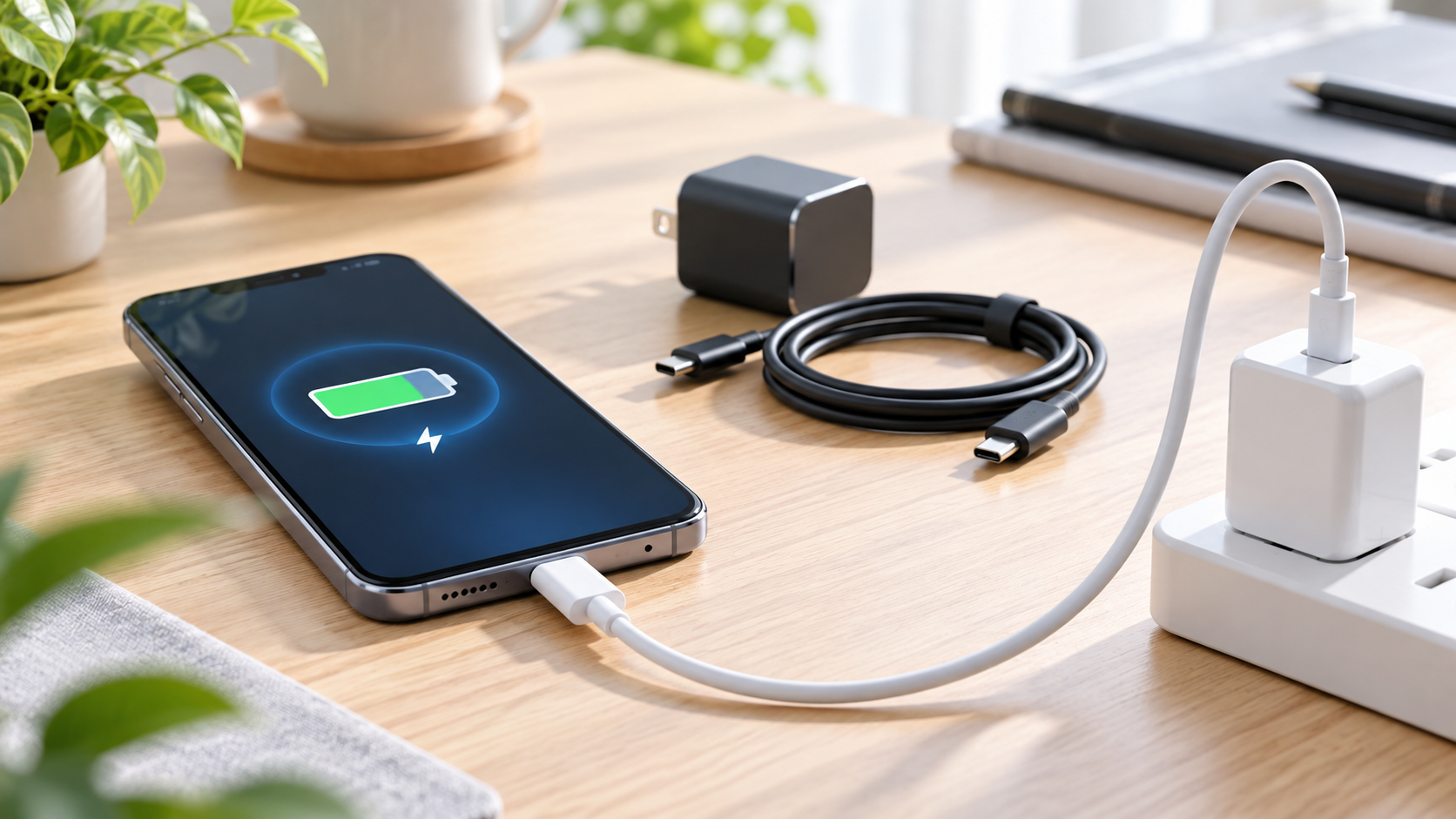
USB-Cで充電しているのに、「急速充電にならない」「以前より充電が遅い」と感じることはありませんか?
原因は充電器のW数だけとは限りません。スマホなどの機器・充電器・ケーブルの対応条件に加え、電池残量や温度による制御も関係します。
この記事では、USB-Cの急速充電ができないときに確認したい7つの原因と、買い替える前に試す順番を整理します。「どこを確認すればよいか分からない」という方は、まず次のチェック表から見てください。
先に結論:最初に「壁のコンセントから充電する」「ほかの機器を外して1台だけにする」「対応が分かっているUSB-Cケーブルに替える」の3点を試しましょう。それでも遅い場合は、機器と充電器のUSB PD・PPS対応や、温度・充電設定を確認します。
※本記事はメーカーおよびUSB-IFの公開情報に基づく確認手順です。個別機種を測定した検証結果ではありません。異常な発熱・異臭・変形・液体検出の警告がある場合は、確認作業を中止して充電を停止してください。
まずは原因を切り分ける|急速充電できないときのチェック表
いきなり新しい充電器を買うのではなく、安全に確認できる部分を一つずつ変えると、原因を絞り込みやすくなります。
| 症状・状況 | 疑うポイント | 最初の確認 |
|---|---|---|
| USB-Cなのに充電が遅い | 電源の出力・急速充電規格 | PCのUSB端子ではなく対応充電器で試す |
| ケーブルを替えてから遅い | ケーブルの性能・損傷 | 付属品など対応が確認できるケーブルに戻す |
| 2台つなぐと遅くなる | 複数ポートの出力分配 | ほかの機器を外し、1台だけで比べる |
| 残量が多いと遅くなる | 充電終盤の制御・設定 | 電池残量と充電の最適化設定を確認する |
| 充電中に本体が熱い | 温度保護・使用環境 | 使用を控え、涼しい場所で温度を下げる |
| 接続しても反応しない・途切れる | 端子・ケーブル・故障 | 異常がなければ抜き差しせず外観を確認する |
ただし、端子が異常に熱い、焦げたにおいがする、ケーブルが変形しているなどの場合は、原因を探すための通電を続けないでください。
USB-Cで急速充電できない7つの原因
1.充電器の出力W数が足りない
USB-C端子が付いていても、すべての電源が同じ速度で充電できるわけではありません。たとえばノートPCのUSB端子や古い低出力アダプターでは、対応するスマホの急速充電に必要な電力を供給できないことがあります。
充電器に「20W」「30W」「45W」などと記載されている場合、その数値は通常供給できる最大電力の目安です。機器が常にその電力で充電されるという意味ではありません。必要な出力はスマホやタブレット、ノートPCごとに異なります。
W数の目安を整理したい場合は、20W・30W・45Wの違いをまとめた記事も参考にしてください。
▶︎ 充電器のワット数で選ぶ|20W・30W・45Wの違いと目安
2.USB PD・PPSなどの急速充電規格が合っていない
USB-Cは端子の形状であり、USB PDに必ず対応することを意味しません。 急速充電には、充電器と機器が対応する充電方式・出力条件で接続できる必要があります。
USB PD(Power Delivery)は、対応機器同士で供給電圧や電流を調整する仕組みです。PPS(Programmable Power Supply)は、一部の対応機器で利用される電圧・電流の調整機能です。機種によっては、一定の速度を得るためにPPS対応充電器が必要になります。
たとえばGoogle Pixelは機種ごとの対応条件を案内しており、Samsungの一部45W急速充電対応機種ではPD/PPSに加えて対応ケーブルも重要です。「充電器が65Wだから必ず最大速度になる」とは限らない点に注意しましょう。
PDとPPSの違いや、PPS対応が必要になるケースは別記事で詳しく整理しています。
▶︎ USB-C充電器のPPSとは?|PDとの違いと必要な人
3.USB-Cケーブルが必要な電流に対応していない
ケーブルにも流せる電流の上限があります。一般的なUSB-Cケーブルでは3Aまでを想定したものがあり、3Aを超える大電流を必要とする充電では、対応する5Aケーブルなどが必要です。
ここは誤解しやすいところです。60W対応ケーブルだからといって、20W〜30W程度のスマホの急速充電が必ず遅くなるわけではありません。 実際の電力は充電器・機器の交渉結果で決まり、ケーブルの上限もその条件の一つです。
一方で、ケーブルが傷んでいたり、端子の接触状態が悪かったりすると、充電が不安定になる場合があります。充電が遅くなった時期とケーブル交換の時期が重なるなら、仕様が分かる別のケーブルで比較してみましょう。
ケーブルの対応W数とE-Markerの役割は、次の2記事で詳しく解説しています。
▶︎ USB-Cケーブルは100W対応を選ぶべき?|60W・100W・240Wの違いをわかりやすく解説
▶︎ USB-CケーブルのE-Markerとは?|必要な理由と見分け方をわかりやすく解説
4.複数ポート接続で出力が分配されている
2ポート以上のUSB-C充電器では、複数台をつなぐと各ポートの出力が変わる製品があります。たとえば「単独最大65W」の充電器でも、2台接続中に一方へ65Wを供給できるとは限りません。
切り分ける際は、いったん他の機器を外し、1台だけで充電した場合と比べるのが簡単です。出力分配の仕組みは、次の記事で整理しています。
▶︎ USB-C充電器は2台同時に充電すると遅くなる?|出力分配とW数の見方
5.充電中の温度が高く、機器が出力を抑えている
スマホやバッテリーが高温になると、バッテリー保護のために充電電力を抑えたり、充電を一時停止したりすることがあります。炎天下の車内、布団の上、重いゲームを動かしながらの充電などでは注意が必要です。
熱が気になるときは、充電を中止し、直射日光の当たらない風通しのよい場所で機器の温度を下げてください。発熱の原因や注意点は次の記事も参考にしてください。
▶︎ USB-C充電器は発熱しても大丈夫?|熱くなる理由と注意点
6.電池残量・充電設定・使用中の負荷が影響している
スマホの充電速度は一定ではありません。バッテリー残量が増えると、電池を保護するために充電速度が落ちることがあります。また、機種によっては「充電の最適化」「80%制限」といった設定が働きます。
動画視聴やゲームなどで消費電力が大きいと、充電中でもバッテリー残量の増え方が遅く見えることがあります。異常な発熱がないことを確認したうえで、画面を消して使用を控え、同じ条件で比較すると判断しやすくなります。
7.端子の汚れ・接触不良・機器側の不具合
ケーブルが奥まで挿さらない、少し動かすと充電が切れる、特定のケーブルだけ反応しない場合は、端子やケーブルの損傷・汚れも考えられます。接点に金属工具や液体を差し込んで掃除することは避けてください。
異臭・変色・変形・異常な熱・液体検出の警告がある場合は、充電を中止し、メーカーの案内に従いましょう。正常な別の充電器とケーブルでも改善しない場合は、機器本体の点検・相談を優先してください。
買い替える前に試したい確認手順5ステップ
- 安全確認:異臭・変形・異常発熱・水分警告がないか確認する。異常があれば使用を止める。
- 電源を変更:PCのUSB端子ではなく、対応が分かっているUSB-C充電器を壁のコンセントに接続する。
- 1台に限定:2台目の機器やUSBハブを外し、スマホなどを直接充電する。
- ケーブルを交換:機器の付属品や定格が確認できる正常なケーブルで同じ条件を比較する。
- 対応条件を確認:スマホの対応W数、USB PD/PPS、充電設定、電池残量、使用中の温度を確認する。
比較するときは「同じ機器・近い電池残量・似た使用環境」で試しましょう。充電速度は残量や温度によって変わるため、充電開始直後の表示だけで不良と判断しないことが大切です。
それでも遅いとき|充電器・ケーブルを選び直す基準
買い替えが必要になった場合も、最大W数だけで選ばないのがポイントです。機器の対応規格、必要なW数、持ち歩く頻度、同時に充電する台数から候補を絞りましょう。
- スマホ1台が中心:スマホが対応するPD・PPSと必要W数を確認し、小型モデルから選ぶ。
- スマホ+モバイルバッテリーなど2台:2ポート使用時の合計出力とポートごとの配分を確認する。
- ケーブルを見直す:充電する機器に必要な電流・W数と、耐久性・長さを確認する。
買い替える場合は、充電する台数と必要な出力で候補を選びましょう。1台向けと2台向けの商品比較は、それぞれ次の記事で紹介しています。
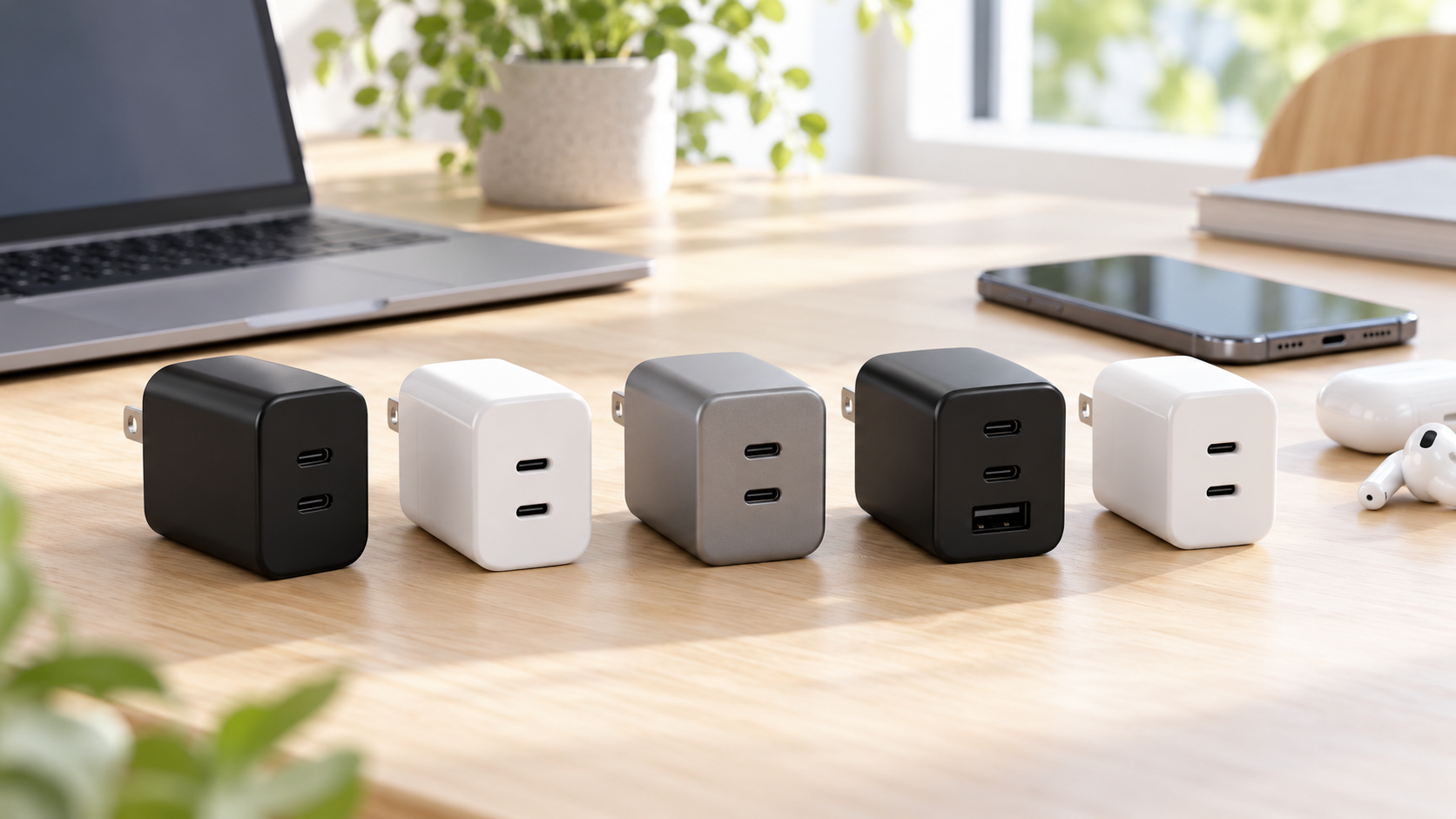
▶︎ 小型USB-C充電器おすすめ5選|持ち歩きやすさで選ぶ
▶︎ USB-C×2搭載充電器おすすめ5選|同時充電・出力分配・持ち歩きで比較
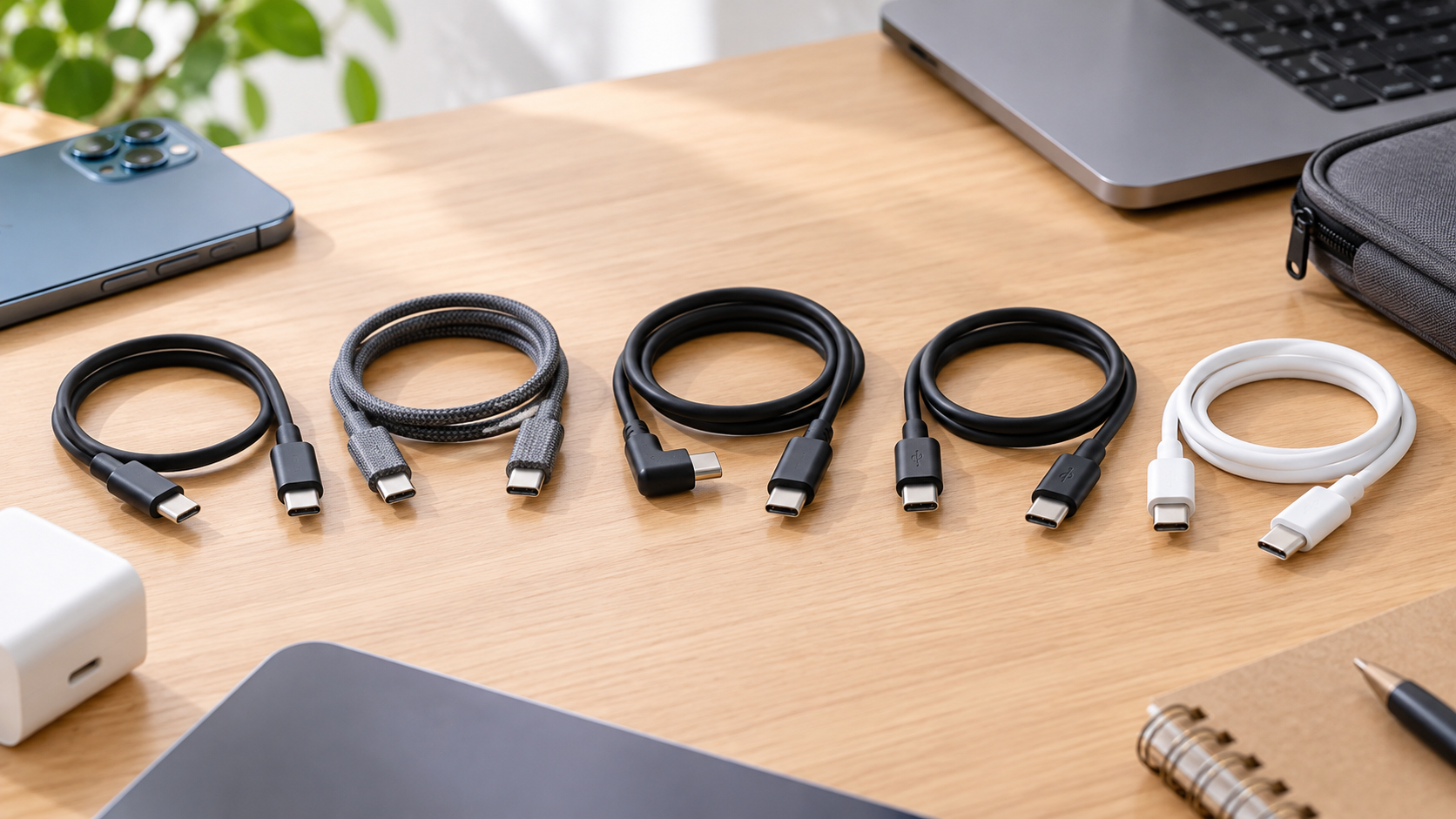
ケーブルの買い替えを検討する場合は、持ち歩きやすさと耐久性を比較した記事も参考にしてください。
▶︎ USB-Cケーブルおすすめ5選|持ち歩きやすさと耐久性で選ぶ
USB-C急速充電に関するよくある質問
Q.65W充電器なら、スマホを必ず急速充電できますか?
必ずしもそうではありません。65Wは充電器側の最大出力を示すもので、実際の充電速度はスマホ側の対応W数・USB PD/PPSなどの規格・ケーブル・温度によって変わります。
Q.100Wケーブルに替えればスマホの充電が速くなりますか?
現在のケーブルが正常で、スマホの充電に必要な電流を満たしていれば、100W対応へ替えただけでは速くならないことがあります。ノートPCなど大きな電力を使う機器や、5A対応が必要な組み合わせではケーブルの定格が重要になります。
Q.充電中に「低速充電」と表示されたら故障ですか?
故障とは限りません。充電器の出力が機器の推奨条件より低い場合などにも表示されます。表示の有無・文言は機種やOSによって異なるため、メーカーの案内に沿って充電器とケーブルの組み合わせを確認してください。
Q.満充電に近づくと遅いのは異常ですか?
電池を保護するため、残量が増えるにつれて充電速度が低下することがあります。速度だけでなく、温度・設定・メーカーの充電仕様と合わせて判断しましょう。
ノートPCがUSB-Cで充電できない場合は、スマホとは異なる受電条件も確認が必要です。USB PD対応ポート、必要W数、ケーブルなどの切り分け手順をこちらで解説しています。
▶︎ ノートPCがUSB-Cで充電できない原因は?|PD対応・必要W数・ケーブルの確認手順
まとめ|USB-C急速充電は「W数・規格・ケーブル・状態」で確認する
USB-Cで急速充電できない場合、原因は一つとは限りません。まずは安全を確認したうえで、電源を壁のコンセントに変える → 1台だけにする → ケーブルを替えるという順番で比較するのがおすすめです。
それでも改善しなければ、USB PD/PPSの対応条件、スマホの設定、温度やバッテリー残量を確認しましょう。充電器を選び直すときは、単純にW数の大きな製品を買うのではなく、使う機器との組み合わせで判断することが大切です。
参考情報(メーカー・規格団体)
- USB-IF:USB Charger(USB Power Delivery)
- USB-IF:Cables and Connectors
- Apple:iPhoneを高速充電する
- Google:Google Pixelを充電する
- Samsung:45W Power Adapter 製品仕様
※掲載した対応条件は機種・OS・製品の仕様によって異なります。実際の充電条件は使用する機器の公式案内を確認してください。
コメント